

IPTV Fire TV Stick ist das beliebteste Gadget für digitales Entertainment in Deutschland. Er verwandelt jeden Bildschirm sofort in ein modernes Center für Medien. Diese Anleitung funktioniert für alle Modelle von Lite bis zur 4K-Version.
Das kompakte Zubehör am HDMI-Port ist extrem leistungsstark und kostengünstig. Nach wenigen Minuten Vorbereitung startest du bereits mit Live-TV auf deinem Heimgerät. Der Guide richtet sich an alle Personen, egal ob Einsteiger oder Fortgeschrittene.
Mit einem IPTV Fire TV Stick holst du das Maximum aus deinem Abo heraus. Du lernst hier, wie du Apps wie TiviMate oder Smarters Pro schnell installierst. So genießt du stabiles fernsehen ohne lästige Ruckler.
Wir zeigen dir, wie du die Entwickleroptionen sicher aktivierst. Ein guter anbieter ist dabei die wichtige Basis für hohe Qualität. Optimiere jetzt dein streaming und werde zum absoluten Profi.
Wichtige Erkenntnisse
- Einfache Einrichtung für alle gängigen Hardware-Modelle.
- Aktivierung der Entwickleroptionen für externe App-Installationen.
- Kompatibilität mit Anwendungen wie TiviMate und Smarters Pro.
- Ideale Performance-Lösung für deutsche Multimedia-Nutzer.
- Schritt-für-Schritt-Anleitung für ein flüssiges Erlebnis.
Was du für IPTV auf dem Fire TV Stick benötigst
Um IPTV reibungslos zu nutzen, benötigst du das richtige Gerät und eine stabile Leitung. Eine gute Vorbereitung spart dir später viel Zeit bei der Einrichtung. Es ist wichtig, dass alle Komponenten harmonieren.
Fire TV Stick Modelle im Überblick
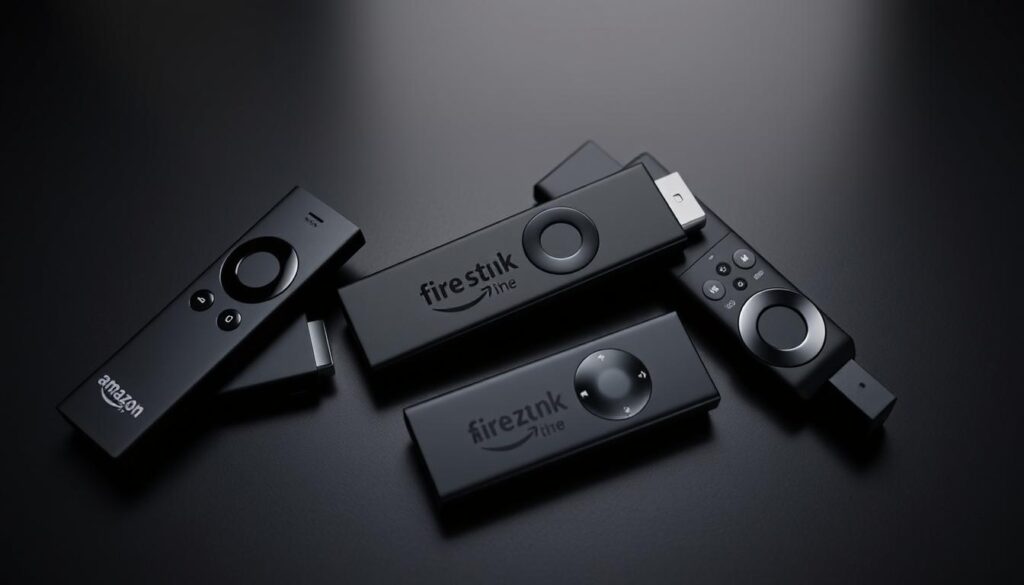
Amazon bietet verschiedene Modelle an, um jedem Anspruch gerecht zu werden. Der IPTV Fire TV Stick Lite ist die preiswerte Option für einfaches HD-Streaming. Für die beste Performance solltest du jedoch das Gerät 4K Max wählen.
Dieser Stick bietet mit 2 GB RAM genug Power für moderne Modelle. Ein leistungsstarker Stick verbessert die Ladezeiten deiner Streams erheblich. Es gibt noch weitere Modelle für unterschiedliche Budgets.
Internetgeschwindigkeit: Mindestens 10 Mbit/s erforderlich
Deine Internetgeschwindigkeit muss stabil sein, damit keine lästigen Pufferzeiten entstehen. Du benötigst mindestens mbit/s von 10, um Sender in HD-Qualität zu schauen. Eine höhere Internetgeschwindigkeit sorgt für ein flüssigeres Umschalten.
Für 4K-Inhalte sind sogar 25 bis 30 mbit/s ratsam. Stelle sicher, dass deine Internetgeschwindigkeit konstant bleibt. Nur so kann dein Amazon Fire Stick optimal funktionieren.
IPTV-Abonnement und Zugangsdaten bereithalten
Ein aktives Abo ist die Basis für deinen IPTV Fire TV Stick. Halte deine M3U-Playlist oder Xtream Codes unbedingt griffbereit. Nur mit korrekten Daten kann dein Fire Stick die gewünschten Inhalte laden.
Achte darauf, dass du mindestens mbit/s von 10 zur Verfügung hast, bevor du startest. Sicherheit und Stabilität stehen bei der Wahl deines Anbieters immer an erster Stelle.
Fire TV Stick vorbereiten: Entwickleroptionen aktivieren
Damit dein IPTV Fire TV Stick externe Anwendungen akzeptiert, musst du zunächst die versteckten entwickleroptionen freischalten. Dieser Vorgang dauert nur zwei Minuten. Er ist absolut sicher für dein Gerät.
Schritt 1: Einstellungen Fire Entwickleroptionen freischalten
Du musst zuerst die fire entwickleroptionen auf deinem Gerät sichtbar machen. Das ist notwendig, um Software außerhalb des Standard-Shops zu nutzen. Nur so erhältst du volle Kontrolle über deine Streaming-Umgebung.
Navigation zu Mein Fire TV
Gehe zuerst zu den einstellungen auf deiner Startseite. Dort findest du den Reiter “Mein Fire TV”. Dies ist der zentrale Ort für deine Hardware-Konfiguration.
Entwickleroptionen aktivieren
Navigiere zu “Info” und klicke siebenmal schnell auf den Modellnamen deines Sticks. Nun werden die einstellungen fire entwickleroptionen in deinem Systemmenü dauerhaft angezeigt. Ein kleiner Hinweis am unteren Bildschirmrand bestätigt dir den Erfolg.
Schritt 2: Apps aus unbekannten Quellen erlauben
Wähle in der neuen Liste die option für apps unbekannten Ursprungs aus. Bestätige die Sicherheitswarnung für apps unbekannten Anbieter. Diese apps unbekannten Berechtigungen sind für das spätere Sideloading zwingend erforderlich.
Schritt 3: Downloader App aus dem Amazon Appstore installieren
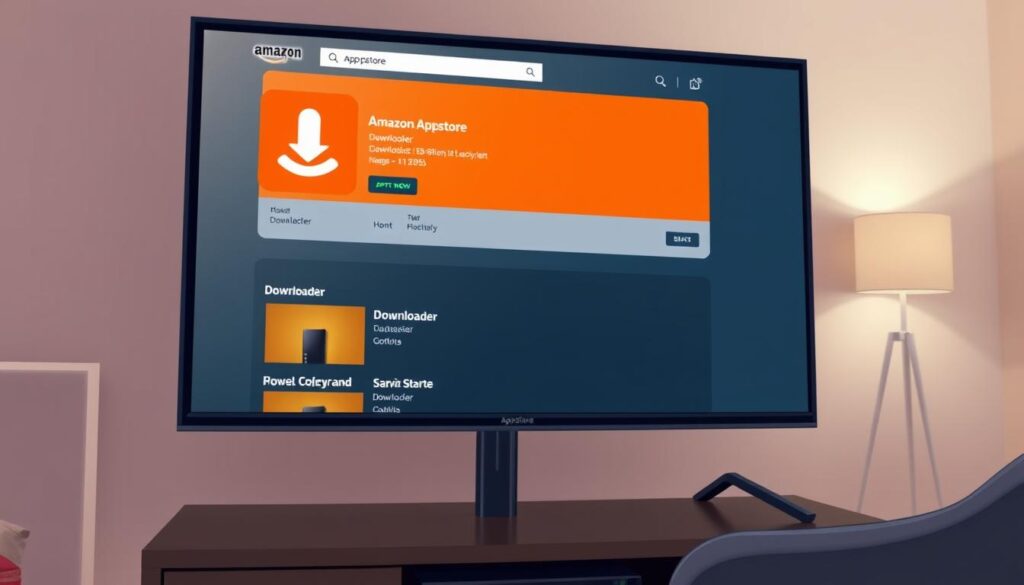
Öffne den amazon appstore und suche gezielt nach der downloader Software. Installiere die downloader app mit dem auffälligen orangefarbenen Icon auf deinem fire stick. Mit dieser downloader app lädst du später alle benötigten Dateien herunter. In den einstellungen fire kannst du die Berechtigungen der app jederzeit verwalten, um die richtige option für die Installation zu wählen.
IPTV Fire TV Stick einrichten: Installation der IPTV-Apps
Die Installation von IPTV-Anwendungen auf deinem Fire Stick ist unkompliziert und schnell erledigt. Du hast die Wahl zwischen verschiedenen Playern, die jeweils eigene Vorteile bieten. In diesem Teil erfährst du, wie du die beliebtesten apps sicher und effizient auf deinen IPTV Fire TV Stick bringst.
IPTV Smarters Pro herunterladen und installieren
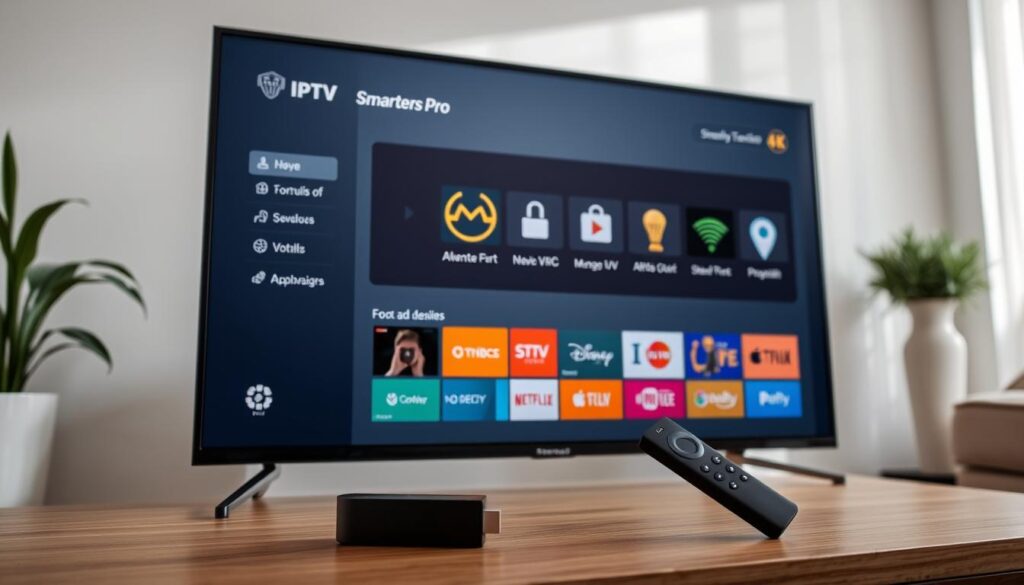
Diese Anwendung gehört zu den meistgenutzten Playern weltweit. Du kannst iptv smarters entweder direkt beziehen oder manuell hinzufügen. Die Nutzeroberfläche ist besonders einsteigerfreundlich gestaltet.
Installation über Amazon Appstore
Prüfe zuerst, ob die Software im amazon appstore verfügbar ist. Suche dazu einfach nach „IPTV Smarters Pro“ oder „Smarters Player Lite“. Falls der Download im appstore verfügbar ist, kannst du die app mit einem Klick auf deinem amazon fire stick laden.
Alternative Installation per Downloader App
Falls du die app herunter laden möchtest und sie nicht im Store findest, nutzt du den downloader. Gib dort die offizielle URL für die iptv smarters APK ein. So stellst du sicher, dass du immer die aktuellste Version von iptv smarters auf deinem stick hast.
Smart IPTV auf dem Fire Stick installieren
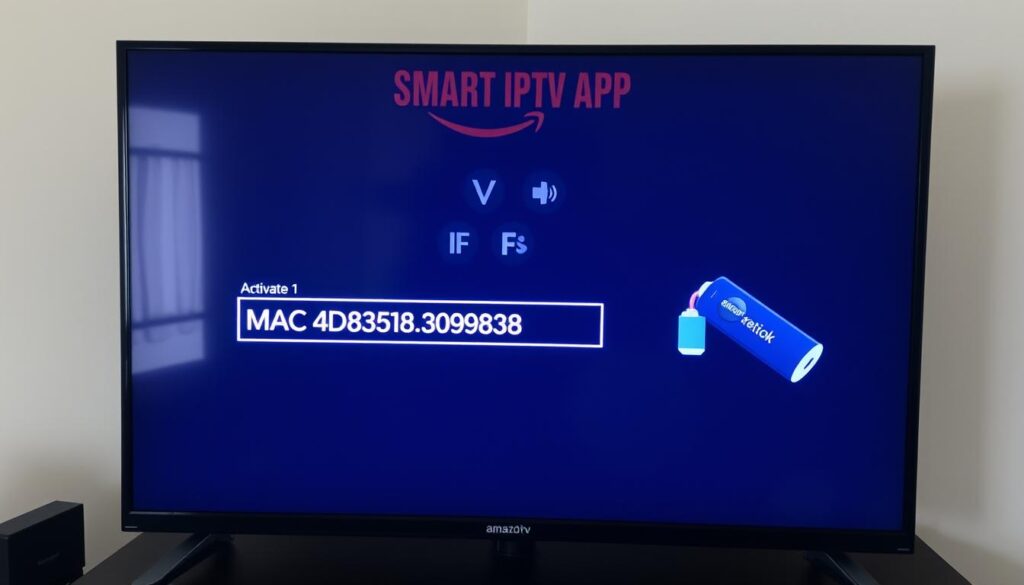
Viele Nutzer bevorzugen Smart IPTV wegen seiner Stabilität. Da diese Anwendung nicht im offiziellen Store gelistet ist, nutzt du für die installation den Weg über das Sideloading. Du benötigst hierfür lediglich ein paar Minuten Zeit.
APK-Download mit Downloader
Öffne die downloader App und gib die Web-Adresse siptv.app ein. Du lädst die Datei für deinen fire stick direkt von der Quelle. Danach klickst du auf installieren, um den Vorgang abzuschließen.
MAC-Adresse notieren
Nachdem du die app startest, siehst du eine eindeutige MAC-Adresse auf dem Schirm. Notiere dir diese Nummer unbedingt für die spätere Aktivierung deiner Playlist. Denke daran, dass für diese spezielle installation nach der Testphase eine kleine Gebühr an den Entwickler fällig wird.
TiviMate als Alternative nutzen
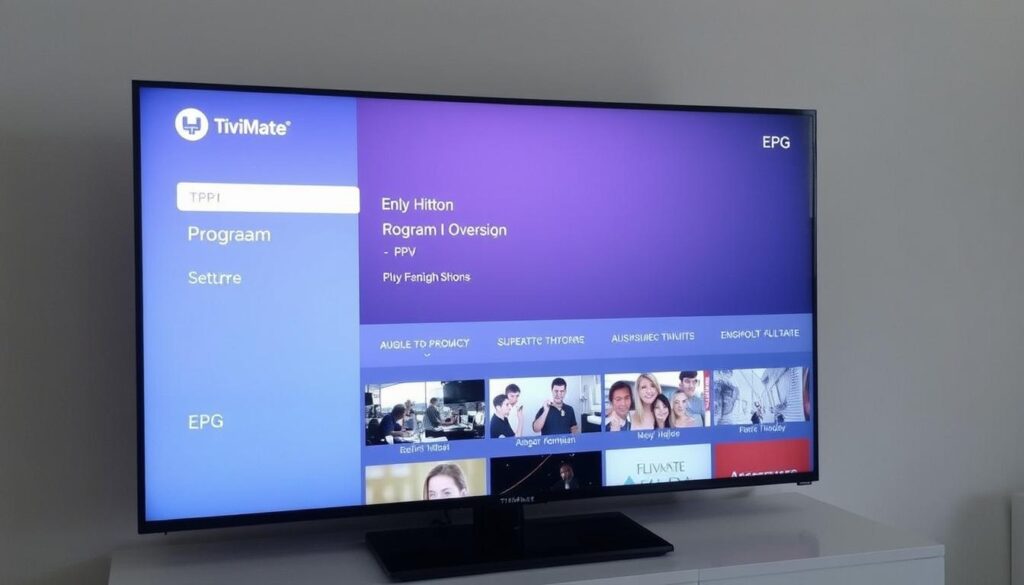
Wenn du ein echtes TV-Gefühl suchst, ist TiviMate die perfekte Wahl für deinen fire stick iptv. Die Software bietet erweiterte Funktionen wie Aufnahmen und einen übersichtlichen Programmführer. Du installierst sie ebenfalls bequem über den downloader auf deinem amazon fire stick.
Probiere ruhig verschiedene apps aus, um deinen Favoriten für den iptv fire stick zu finden. Jede iptv smarters Alternative bietet individuelle Funktionen für dein Streaming-Erlebnis.
IPTV-App einrichten: Xtream Codes und M3U-Playlist hinzufügen
Nachdem die technische Basis steht, verknüpfst du nun dein Abonnement mit der gewählten Benutzeroberfläche. Die Einrichtung deiner App auf dem IPTV Fire TV Stick erfolgt meist über zwei gängige Wege. In diesem Schritt erfährst du, wie du den Stick für erstklassiges IPTV Fire TV Stick Entertainment vorbereitest.
Die Nutzung von xtream codes gilt als die komfortabelste Methode für iptv smarters. Du musst keine langen Listen manuell pflegen, da das System alle Daten automatisiert abruft.
Anmeldung mit Xtream Codes API
Sicherheit und Komfort stehen bei dieser Methode im Vordergrund. IPTV Smarters unterstützt diese Schnittstelle vollständig, was die Bedienung erheblich erleichtert.
Server-URL, Benutzername und Passwort eingeben
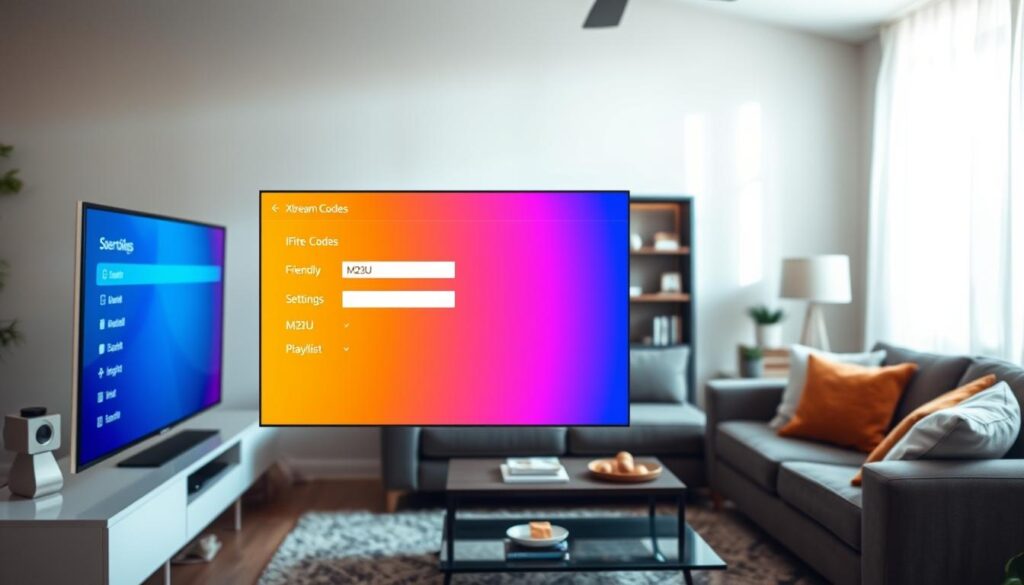
Öffne die Anwendung und wähle die Option für xtream codes API aus. In diesem Schritt gibst du die Server-URL sowie deine persönlichen Zugangsdaten ein. Diese Informationen hast du direkt nach deiner Bestellung per E-Mail oder WhatsApp erhalten.
Kanalliste automatisch laden
Tippe anschließend auf “Add User”, damit der fire stick die Verbindung zum Server aufbaut. Die Anwendung lädt nun automatisch alle verfügbaren Sender sowie eine Auswahl für filme und serien. Du findest diese Inhalte danach übersichtlich sortiert in den Kategorien Live TV oder VOD wieder.
M3U-Playlist-URL manuell hinzufügen
Falls dein Anbieter keine xtream codes bereitstellt, kannst du eine M3U-Playlist-URL verwenden. Diese manuelle Einrichtung ist besonders nützlich, wenn du mehrere Listen auf deinemIPTV Fire TV Stick parallel nutzen möchtest. Kopiere den Link einfach in das entsprechende Feld innerhalb von iptv smarters, um den Import zu starten.
| Methode | Vorteil | Inhaltstyp |
|---|---|---|
| xtream codes | Automatische Updates | Live TV, filme, serien |
| M3U-Playlist | Hohe Flexibilität | Benutzerdefinierte Listen |
| iptv smarters | Benutzerfreundlich | Alle filme serien |
EPG-Einstellungen und Senderlogos konfigurieren
Für ein perfektes Erlebnis beim IPTV Fire TV Stick solltest du den EPG (Electronic Program Guide) aktivieren. Trage dazu die XMLTV-URL deines Anbieters ein, damit alle Infos für filme serien korrekt erscheinen. Durch die Konfiguration der Basis-URL für Senderlogos sieht deine Oberfläche auf dem fire stick zudem deutlich professioneller aus.
“Eine saubere Einrichtung der xtream codes sorgt für ein stabiles Streaming-Erlebnis ohne manuelle Nachbesserungen.”
- Navigiere zu “Live TV”, um direkt mit dem Fernsehen zu beginnen.
- Lege Favoriten an, um deine liebsten filme serien schneller zu finden.
- Prüfe regelmäßig die EPG-Aktualisierung für aktuelle Programmdaten.
Fire Stick für IPTV optimieren: Performance-Tipps
Du holst mit einigen einfachen Optimierungen noch mehr Leistung aus deinem Fire Stick und verbesserst die Streaming-Qualität spürbar für ein ruckelfreies IPTV-Erlebnis. Die richtige Konfiguration sorgt dafür, dass die Hardware nicht überlastet wird und deine Internetleitung voll ausgenutzt wird.
Internetverbindung mit Ethernet-Adapter verbessern
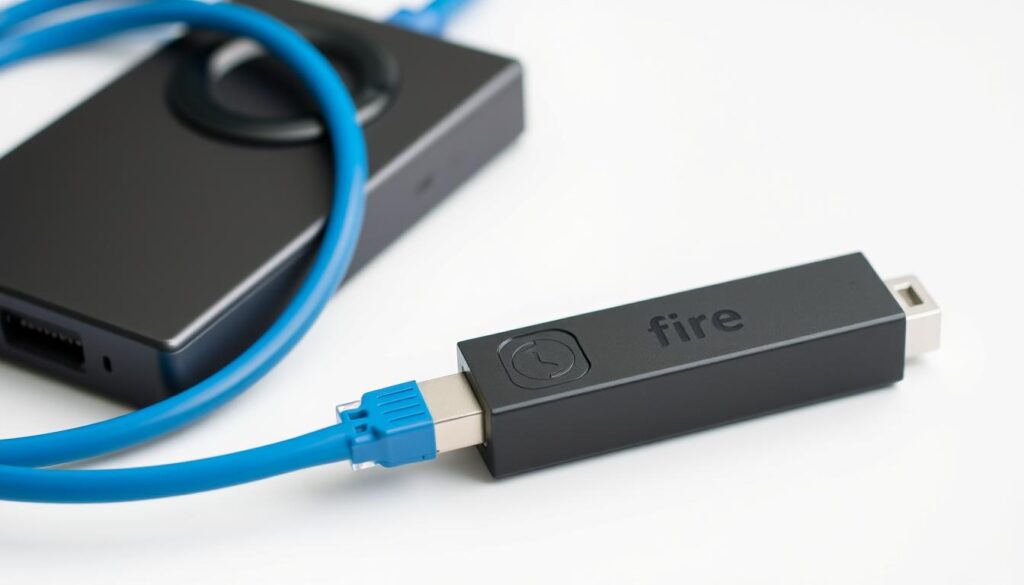
Die Internetverbindung per Ethernet-Adapter statt WLAN ist einer der wichtigsten tipps für stabiles Fernsehen. Eine kabelgebundene Verbindung liefert deutlich stabilere streams, was besonders bei hochauflösenden 4K-Inhalten entscheidend ist. Ein solcher Adapter eliminiert WLAN-Schwankungen, die oft bei einer Bandbreite von nur 10-15 mbit/s zu nervigem Buffering führen.
Einstellungen Anwendungen: Cache leeren und Hintergrund-Apps schließen
In dem Menüpunkt einstellungen anwendungen findest du hilfreiche optionen, um den Arbeitsspeicher zu entlasten. Dein IPTV Fire TV Stick profitiert davon, wenn das System nicht durch unnötige Prozesse im Hintergrund ausgebremst wird.
App-Cache regelmäßig löschen
Den cache solltest du mindestens einmal pro Woche leeren, damit die Performance erhalten bleibt. Gehe dazu über die einstellungen zu deinen installierten apps und wähle deine IPTV Fire TV Stick Anwendung aus. Datenmüll sammelt sich dort schnell an und kann die Reaktionszeit deines Geräts spürbar verschlechtern.
Laufende Apps beenden
Unter einstellungen anwendungen kannst du gezielt schließen hintergrund-apps auswählen. Das gibt wertvolle Ressourcen frei, die dein fire stick für die flüssige Wiedergabe benötigt. Viele anwendungen laufen unbemerkt weiter und verbrauchen Speicher, den du für dein IPTV-Programm brauchst.
Bildauflösung und Streaming-Qualität anpassen
Wähle unter Display & Audio die höchste von deinem Fernseher unterstützte Auflösung für optimale Ergebnisse. Nutze zudem unbedingt das mitgelieferte Netzteil für deinen stick statt des TV-USB-Ports. Der USB-Anschluss liefert oft zu wenig Strom, was Instabilitäten bei anspruchsvollen apps verursachen kann.
IPTV Fire TV Stick Updates aktivieren
Halte die Software deines Geräts immer aktuell, um von neuen lösungen für bekannte Probleme zu profitieren. Amazon rollt regelmäßig Verbesserungen aus, die auch die Zusammenarbeit mit deiner IPTV Fire TV Stick App optimieren. Mit diesen tipps wird dein IPTV Fire TV Stick zu einer zuverlässigen und leistungsstarken Streaming-Maschine für dein Zuhause.
Fazit
Du hast nun alle Werkzeuge an der Hand, um deinen fire stick einrichten zu können wie ein echter Profi. Der IPTV Fire TV Stick bietet dir die ideale Basis für modernes Fernsehen direkt in Deutschland. Mit der richtigen einrichtung verwandelst du dein gerät in ein echtes Entertainment-Center für spannende filme und aktuelle serien.
Der stick einrichten Prozess ist dabei wirklich simpel und für jeden Nutzer machbar. Von der Freischaltung der optionen bis zum installieren wichtiger apps dauert jeder schritt nur wenige Minuten. Du kannst sogar mehrere iptv-apps gleichzeitig nutzen, um maximale Flexibilität bei deinemIPTV Fire TV Stick zu genießen. Nutze das volle Potenzial vom IPTV Fire TV Stick für erstklassiges IPTV Fire TV Stick Streaming.
Ein leistungsstarker amazon fire stick bleibt dank regelmäßiger Updates eine zukunftssichere Investition für dein IPTV Fire TV Stick. Durch die passenden einstellungen und lösungen läuft dein stick iptv jederzeit flüssig und stabil. Dein amazon fire sorgt so für tolle Abende mit neuen filme Highlights und deinen liebsten serien.
Es war nie einfacher, den fire stick einrichten zu lassen, um das beste IPTV Fire TV Stick zu erhalten. Dein stick wird durch diese einstellungen zur zentralen Anlaufstelle für dein stick iptv. Mit dem iptv fire stick und dem stick einrichten Guide bist du bestens aufgestellt. Ein optimierter fire stick macht den IPTV Fire TV Stick erst richtig stark für mehrere iptv-apps. Schließe jetzt die fire stick einrichten Phase ab und genieße grenzenloses Streaming auf deinem fire stick mit IPTV Fire TV Stick. Den iptv fire stick zu nutzen war noch nie so komfortabel wie heute. Auch der stick einrichten Vorgang gelingt so spielend leicht.
FAQ
Warum ruckeln meine Streams auf dem Gerät?
Oft liegt es an der Internetgeschwindigkeit. Du benötigst mindestens mbit/s für eine stabile Leitung, um Filme flüssig zu sehen. Zudem hilft es, regelmäßig den Cache unter Einstellungen Anwendungen zu leeren. Prüfe auch, ob zu viele Hintergrund-Apps aktiv sind. Nutze kluge Lösungen wie einen LAN-Adapter für unterbrechungsfreies Fernsehen.
Wie gelingt die Installation von externer Software?
Zuerst musst du die Entwickleroptionen in den System-Menüs freischalten. Dieser Schritt ist wichtig, um Programme aus Drittquellen zu nutzen. Danach erlaubst du Apps unbekannten Ursprungs in der Einrichtung. Nutze die Downloader App, um Programme sicher zu installieren, die nicht im Amazon Appstore verfügbar sind.
Welche Daten benötigt dein Anbieter für den Zugang?
Meistens nutzt du Xtream Codes für die Anmeldung. Du gibst einfach Nutzername, Passwort und die Server-URL ein. Alternativ lädst du eine M3U-Liste in IPTV Smarters hoch, um deine Serien zu genießen. Achte darauf, dass deine Zugangsdaten aktuell sind, damit die Verbindung zum Anbieter stabil bleibt.
Kann ich mehrere Streaming-Programme gleichzeitig verwenden?
Ja, du kannst problemlos mehrere iptv-apps auf der Amazon Fire Hardware nutzen. Du solltest jedoch ungenutzte Anwendungen schließen, um die Leistung zu steigern. Verschiedene Modelle bieten unterschiedlichen Speicherplatz für deine Filme. Suche im Amazon Appstore nach neuen Updates, um immer die besten Tipps zu erhalten.